この記事では、ワードプレスでブログ運営していく際に
導入しておきたい【プラグイン】について解説していきます。
プラグインとは、ワードプレスの働きを補完してくれるもので、
非常に便利なツールです。
無料ですべて使えますので、安心して導入してください。
ブログ運営するなら、インターネット検索するブラウザはGoogleChromeがおすすめです。
https://www.google.com/intl/ja_jp/chrome/
WordPressにログインする方法について
WordPressにログインするには、
あなたが取得したドメインのURLの末尾に
/wp-admin/
を追加してください。
このブログの場合だと、黄色の赤字箇所がこのブログのドメインですので、
黄色の箇所をあなたのドメイン名と入れ替えてください。
https://site.moneytopics-truth.com/wp-admin/
それをgoogleの検索窓に入力したら、次のような画像が表示されます。
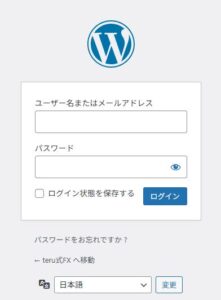
ここで、ユーザー名かメールアドレスを記入して
パスワードを入力してください。
ログインが出来たら、
「お気に入り」か「ブックマーク登録」をして
パソコンを開いたらすぐにログインできる状態にしておきましょう。
プラグインの導入方法について
プラグインの導入方法は、
ワードプレスの左側のメニューから【プラグイン】にカーソルを合わせ
『新規プラグインを追加』をクリックしてください。
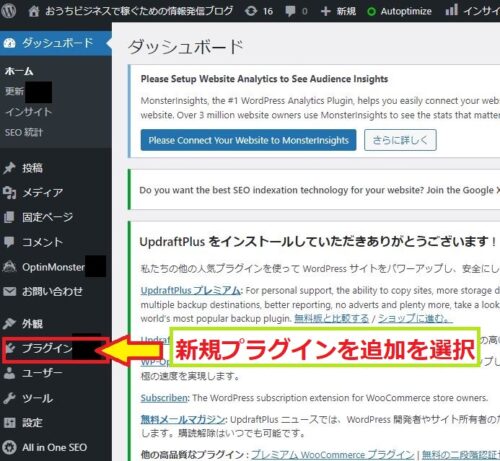
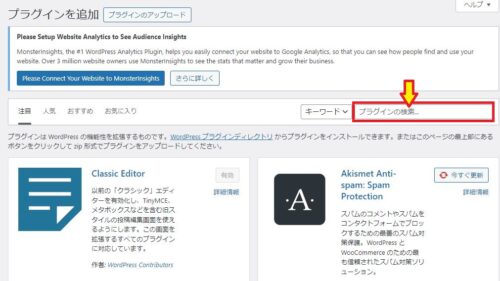
画面が切り替わりますので、
キーワードを入力する箇所にプラグインの名称をコピペして入力すれば取得できます。
赤囲みしている箇所が入力するところ↓
プラグインの導入は、必要最小限に留めておいた方が良いですよ。
ちなみに今回紹介するプラグインは必要最小限です。
導入しておきたいプラグイン
Classic Editor(旧エディター)で投稿が可能になるプラグイン
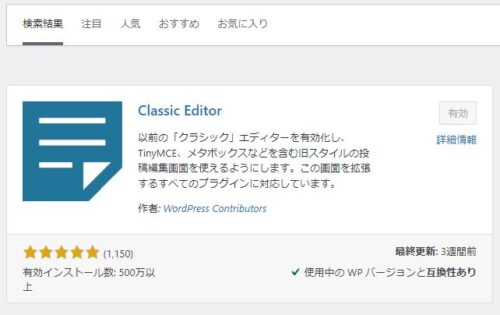
Classic Editorは、
旧スタイルの投稿ができるエディターとなっています。
AIで生成された記事の投稿は、この「Classic Editor」を使いますので必ず導入してください。
Advanced Editor Tools
「Advanced Editor Tools」の設定をすることで、ツールバーにタグが設定できます。
「戻るボタン」「アンダーライン」「リンク」などがツールバーにセットができるようになります。
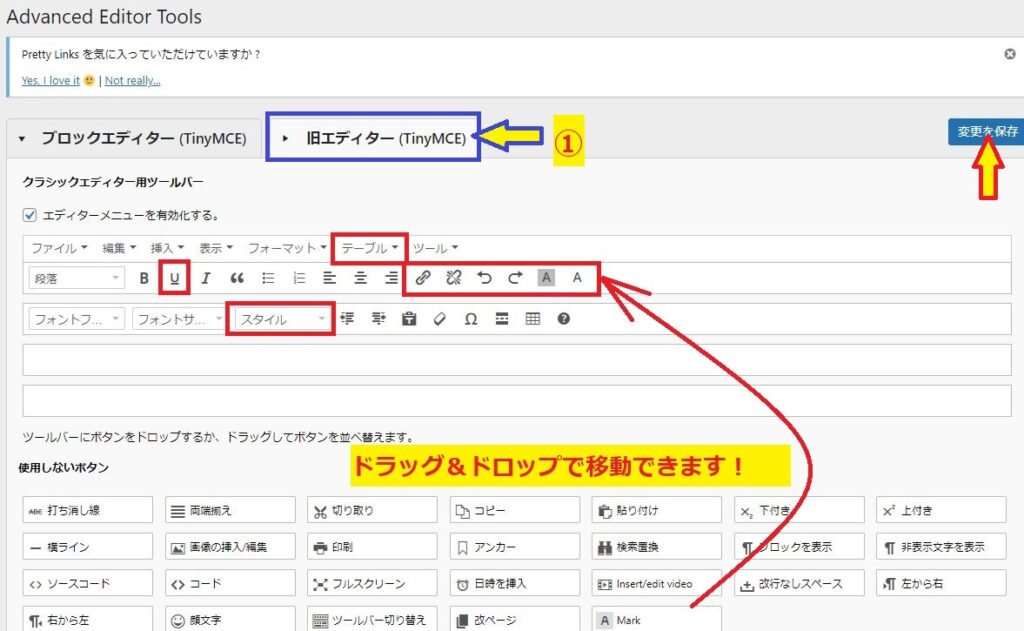
①右側に旧エディターとあるので、右側の旧エディターをクリックしてください。
使用しないタグというのが、下に記載されているのでそれをドラッグ&ドロップして上のボックスの中に入れていくだけです。
これで「使用したいボタン」をツールバーに表示させることができますので非常に便利ですよ。
必ず入れておいた方が良いのが、赤で囲んでいるものです。
「戻るボタン」「スタイル」「テキスト色」「背景色」「下付き線」は導入していると非常に便利ですよ。
EWWW Image Optimizer(画像データを圧縮できて表示速度アップ)
「EWWW Image Optimizer」は、画像データを圧縮するためのプラグインです。
画像データが多くなってくると表示速度が遅くなりグーグルからの評価も下がる要因になります。
ですから,
表示速度を上げる対策は必要なのでプラグインで対処されることをおすすめします。
プラグインのインストールを行い『有効化』してください。
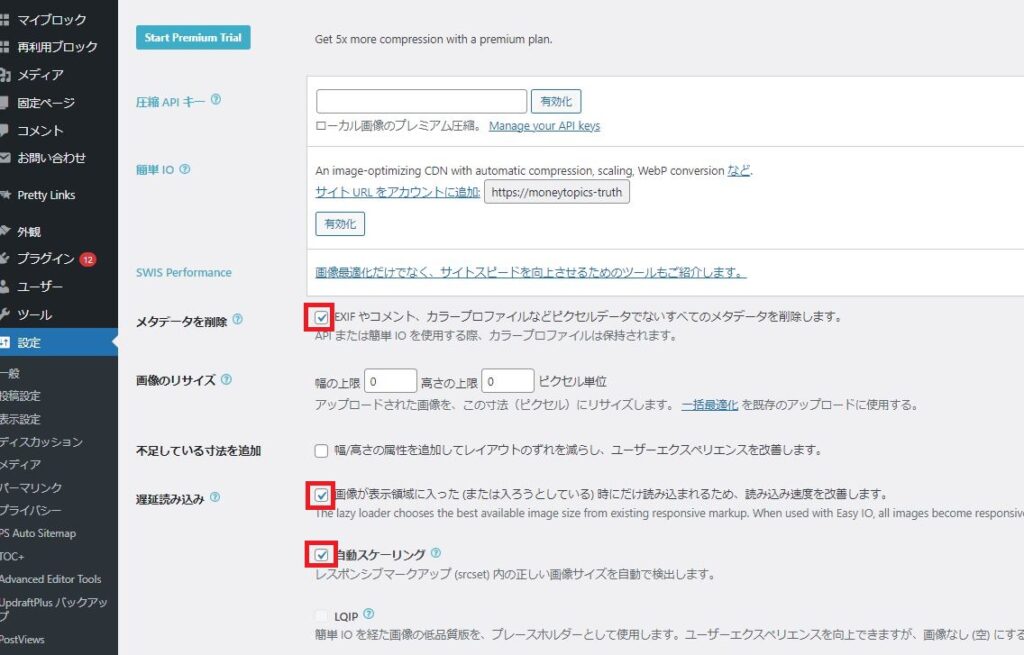
「設定」から下記の3つの箇所に✓を入れておきましょう↓
参考
✅メタデータを削除
遅延読み込み → ✅画像が表示領域
✅自動スケーリング
URLを短縮できるプラグイン「Pretty Links」
アフィリエイトリンクやgoogledriveなどの長いURLを
あなたの「ドメイン名+好きな文字列」で作成できるので
URLを短縮できるプラグインが「Pretty Links」です。
かなり便利ですので、導入してください。
特に文字数の成約があるX(旧:ツイッター)などにも有効に使うことができます。
「Pretty Links」をインストールしたら左のメニューから
「Pretty Links」→『新規投稿を追加』をクリックします。
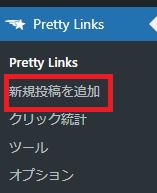
画面が下のように切り替わります↓
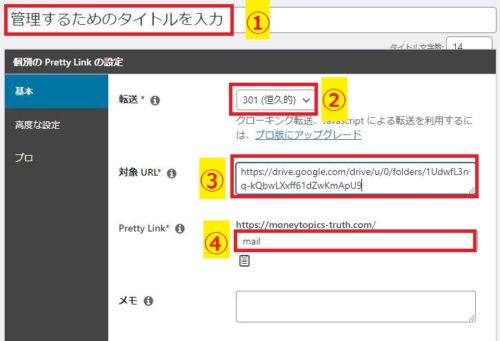
①管理するためのタイトルを入力(一覧表に表示される)
②転送 『301(恒久的)』を選択します
③対象URLは短縮させたいURLを入力します。
https:で始まるURLを入力してください。
④:好きな文字列を設定できます。
新しいリンクを取得するには、
右側にあるノートのようなマークをクリックすると
リンク(URL)をコピーすることができます。

一度、[googleの検索窓]
に張り付けて、リンク先に移動するか確認してみましょう!
目次を生成する「Rich Table of Contents」
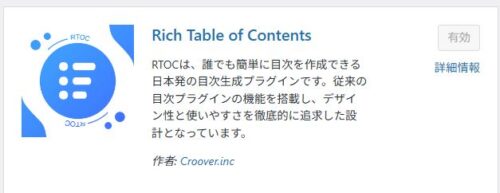
このプラグインを導入すれば自動で見出しで設定したものが、目次として生成されます。
お問い合わせフォームが設置できる「Contact Form 7」
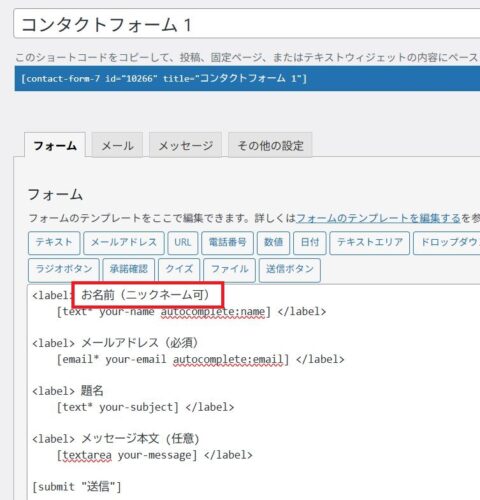
Contact Form 7をインストールして「有効化」すると下図のようなショートコードが表示されます。
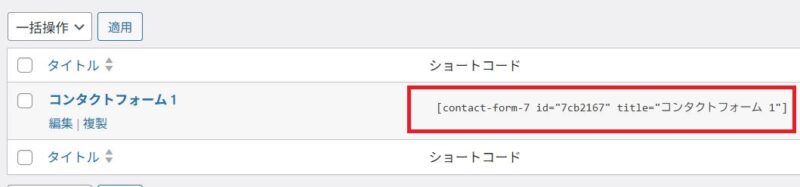
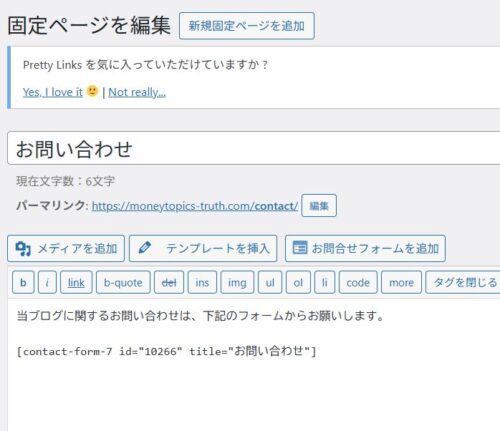
このショートコードをコピペして固定ページの投稿記事に貼り付けます。
投稿の方法は、次の通りです。
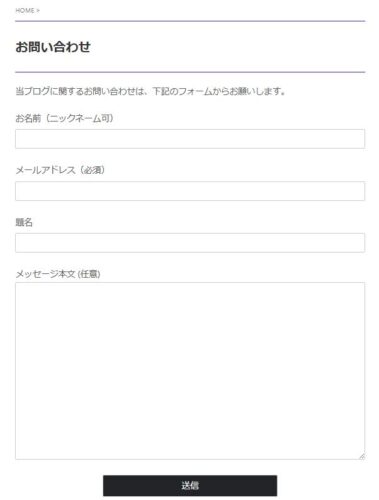
ブログタイトルには、「お問い合わせ」と入力します。
記事の欄に、次の文面をコピペしてください。
当ブログに関するお問い合わせは、下記のフォームからお願いします。
取得した「ショートコード」をコピペして貼り付けましょう。
基本的には、設定はデフォルトのままでokです。
編集したいときは、「編集」をクリックして下さい。
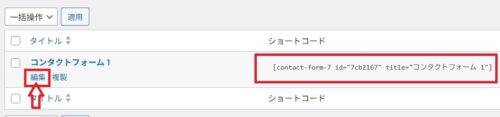
編集するなら、お名前(ニックネーム可)などに変更してみましょう。
固定ページを「公開」して、「投稿を表示」させると次のようなシンプルなお問い合わせページが作成されます↓
一度、ご自身のメールを登録してどのような送受信がされるかを確認しましょう。
この「お問い合わせ」のページは、ブログの上部などから閲覧できるようにしますが、やり方については後ほど解るようになっていますので、次に進んでください。