この記事ではワードプレスの初心者のために
・ワードプレスの記事投稿のやり方について
・【投稿ページ】と【固定ページ】の違いや使い分け
について解説してます。
ワードプレス記事で
投稿ページと固定ページの違いについて(見出し2)
ワードプレスのダッシュボードの画面左側には
『投稿』『固定ページ』があります。
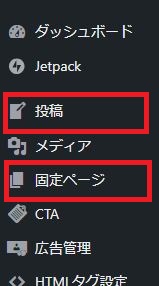
投稿ページには、
・集客させるための記事(読者を集めるための記事)
・アフィリエイト、ブログやメルマガのやり方(ノウハウ)を伝える記事
・おすすめしたい記事
一方で【固定ページ】はアクセスを求める記事を投稿しません。
具体的には、
・運営者情報
このように記事を一度投稿したら
あまり修正を加えないような記事を【固定ページ】として記事作成します。
記事の書き方は、まったく変わりませんが、
用途として使い分けるようにしましょう。
それでは、いよいよ「記事投稿のやり方」について解説していきます。
ワードプレス【記事投稿のやり方】について
(見出し2)
ダッシュボードの
『投稿』⇒『新規投稿』または
『固定ページ』⇒『新規固定ページを追加』
から記事投稿画面に移ります↓
下の画像は、「クラシックエディター」の画面になります。
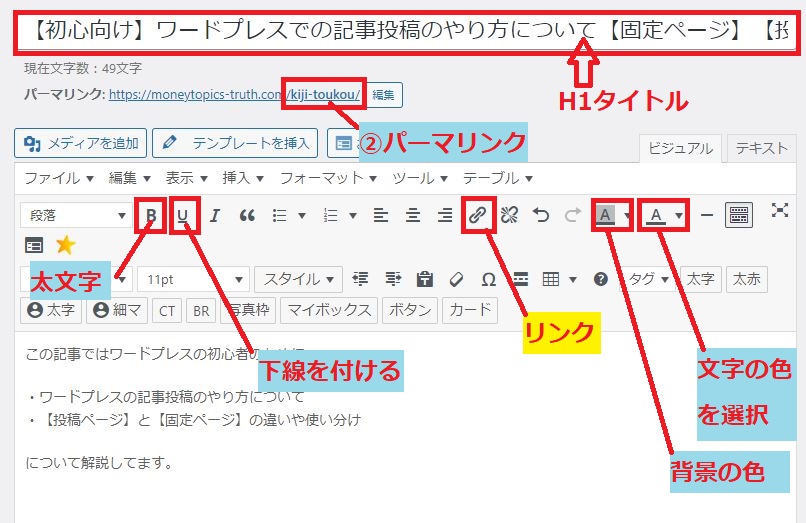
一番上部の赤囲み部分がタイトル(h1)です。
その下のある「パーマリンク」は、
何もしなければタイトルがそのまま記載されてしまいます。
参考
パーマリンクとは?
パーマリンクはURLの末尾に設定される文字のこと。
この記事では下の赤色部分↓
https://blog.moneytopics-truth.com/kiji-toukou
これを日本語表記のままにしてしまうと
実際のURLでは文字化けしてしまうんですよ。
これを防止する目的で、
一番右側にある『編集』ボタンをクリックし
関連するローマ字表記に変えましょう!
特に記事作成や修正等でよく使うところを
注釈を入れておきましたので、ご自身でいろいろと試してみてください。
触って慣れれれば大丈夫だと思います。
ここでは、アフィリエイトに必要不可欠な「リンクの設定方法」だけ説明しておきますね。
まず、リンクを貼りたいURLを入力し、その全文をドラッグします。
例)https://moneytopics-truth.com/ ←入力したURLすべてをドラッグ
上述した図の「🔗:リンクの挿入/編集」ボタンをクリックすると下のように表示されます。
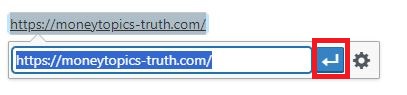
そのまま「エンターキーマーク(青いボタン)」をクリックすればリンクが完成。
リンク設定されると文字が青くなり下線付きで表示されます↓
https://moneytopics-truth.com/
記事執筆の画面上では、
リンク機能はありませんが、
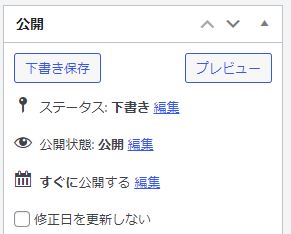
記事投稿画面の右側に「公開」という箇所があるので、
「下書き保存」してから「プレビュー」にて確認できます。
URLの文字を変更したいときは、
変更したいリンク付きURLをクリックして
左の「編集」をクリックすると同じ画面が出てきます。
今度は、右側の「歯車ボタン」をクリック。
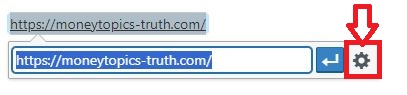
下の画像に切り替わります。
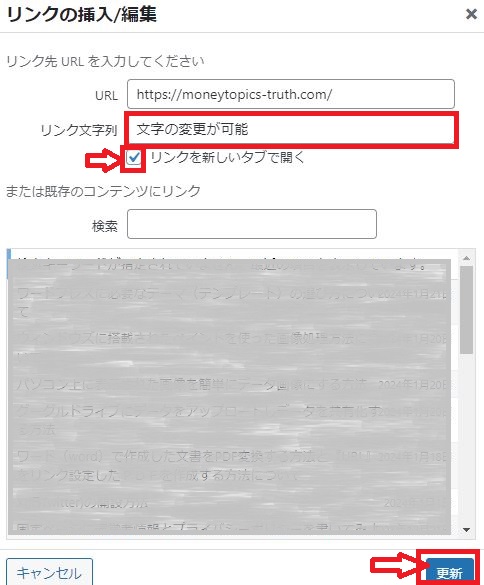
リンク文字列:好きな文字に変更できる
その下の「リンクを新しいタブで開く」というところに✅を入れておきましょう。
このチェックは、外部のリンクを貼るときは離脱を防ぐためにやっておいた方が良いですよ。
内部リンクでも、元の記事に戻りたいことがあるのでチェックを入れておいた方が間違いないです!
リンクの貼り方が分からないと
アフィリエイトできないので、覚えておきましょう。
ご自身のブログ記事のurlリンクを貼ることを内部リンクといいますが、
このブログのように次の記事へと誘導していくので滞在時間が増えます。
これもseo対策の一つになるのでやり方は覚えておきましょう。
次は、見出しの設定方法です。
見出しの設定方法について(見出し3)
見出しの基本スタイル(見出し4)
見出しには種類があるので、適切な使い方を覚えておいてください。
見出しは、『段落』のところで見出し1から6まで設定可能です。
『見出し1』は、タイトルのことなので、使ってはいけません。
記事本文で使うのは見出し2(h2タイトル)からです。
見出しの番号が小さいものほど強い見出しなので、それに逆らうような見出しの使い方は良くありません。
【強い】見出し2>見出し3>見出し4>見出し5【弱い】
メモ
見出し2=大見出し
見出し3=中見出し
見出し4=見出し3の補足
と考えてください。
記事構成の順番は、
見出し2⇒見出し3⇒見出し4
となるようにします。
見出しの作成方法は、
投稿画面の左上に「段落」がありますので
それをクリックすると見出し2~見出し6まで表示されます↓
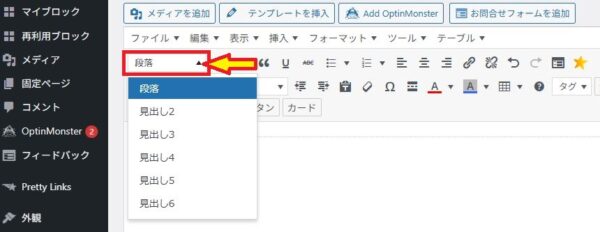
あらかじめ、見出し分を書いておき
その箇所をドラッグして、「見出し2~6」を選択してください。
画像の挿入のやり方
画像を本文に投稿する方法を解説していきますね。
まずは最上部に『メディアを追加』をクリックします。
「メディアを追加」という画面に切り替わったら
デスクトップ上に保管しておいた画像データを
ドラッグ&ドロップでアップロードします。
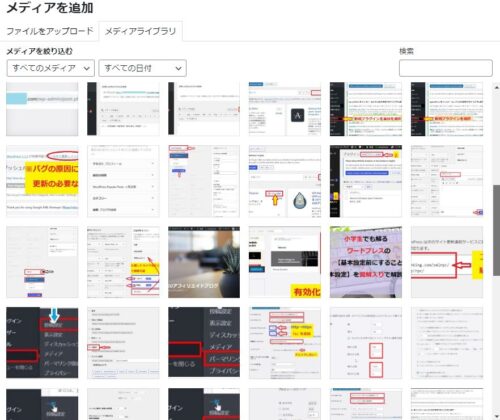
アップロードが出来たら、
記事の本文に挿入したい「画像を選択」すると選択した画像が表示されます。
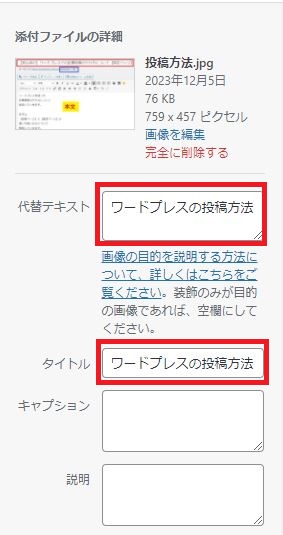
『代替えテキスト』にもタイトル同じ文面を記入しておきましょう!
記事への画像の挿入は、
直接挿入したい箇所にカーソルをクリックしておいて
そのまま画像をドラッグ&ドロップしてもOKです。
私は、いつもこれで挿入しています。
画像を挿入してみて
大きさを変更したい場合は、
その画像の部分をクリックしましょう。
青囲みした鉛筆マークをクリックすると
編集可能になりますよ↓
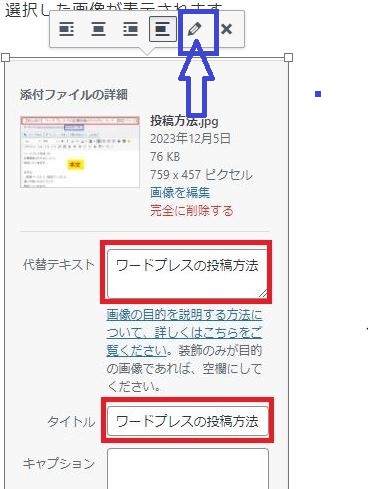
画像編集画面では、
・画像の大きさの変更
・画像をバナーとしてリンクを貼り付ける
このようなことも可能です。
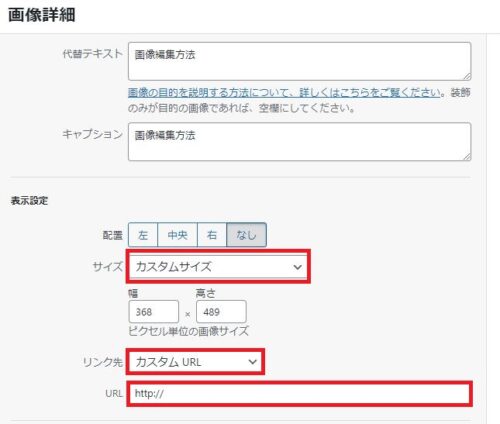
サイズ:大きさを変更
リンク先:カスタムURLを選択
その下にあるURLにリンク先を入力すれば、
誘導したいところに移動させることができます。
記事の公開方法について
記事を公開するときは、画面右側にある『公開』の①▲のところをクリックすると画面が編集画面に拡大されます↓
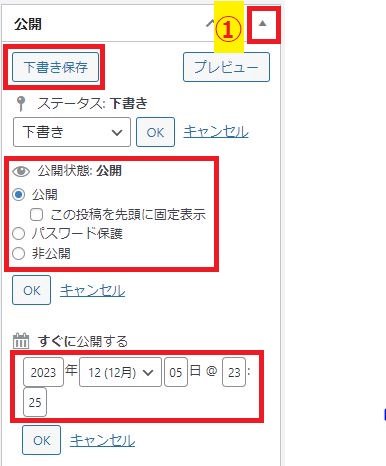
記事が途中の場合や「一時的に保存」しておきたいときは
『下書き保存』をしておきましょう。
公開状態で設定できる項目は
公開と非公開とパスワード設定が可能です。
ポイント
・『パスワード保護』は、特定の人だけに公開したい「特典記事」などに使いましょう。
・『非公開』は、一度公開していて一定の期間修正等で記事を公開したくないときに使います。
・『公開』では、その下に『この投稿を先頭に固定表示』とありますが、これに✓をいれるとトップページで常に先頭に表示される機能です。
『すぐに公開する』の編集画面では、投稿日時を指定して投稿ができます。
未来日だけでなく、過去の日付に設定をしておけば
過去に記事を投稿したようにも見せることもできますよ(^^♪
投稿の方法は以上です。
初めての方は難しいと感じるかもしれませんが、
慣れれば難しくありません。
続いてアドセンス広告やアフィリエイト広告運用する場合には、運営者情報とプライバシーポリシーを記載しないといけません。