AI Blog Generatorのツール作成方法と使い方について
1. はじめに
はじめに、下記の注意事項をご覧ください。
注意事項
AI Blog Generatorの記事生成ツールとこの購入サイトに記載している記事には、著作権があります。
ダウンロードされたPDF及び、当サイトの訪問者は追跡プログラムを設定していますので、違法行為をされた方は解るようになっています。
著作物を販売者の許可なく無断で、記事生成ツールと当サイトに記載した記事を転売、転載、一部をコピーする行為は違法行為となります。
犯罪行為となりますので、違法行為は慎むようにお願いします。
万が一違法行為が発覚した場合は、いかなる理由に関わらず、法的措置およびツール作成に要した費用及び販売者の利益損失相当額に掛かる損害賠償を請求致します。
AI Blog Generator は、AIを活用してSEO検定1級のプロライターが執筆するものと同程度の記事を自動生成できるツールです。
そのようにプログラム化しています。
このツールを使えば、
・ブログを構築してブログ運営で稼ぐ
・ブログを構築して、そのブログを転売して稼ぐ(ブログM&A)
・記事を生成して稼ぐライターとして稼ぐ
・このツールを紹介してアフィリエイトで稼ぐ
アフィリエイトで稼ぐ方法としてSNS運用と広告運用が可能です。
このように少なくとも4通りの稼ぎ方ができるようになっています。
収入の柱を複数持つことができる画期的な商品に作り上げましたので、
ツールを稼働させていきましょう。
これまでに、ご自身でブログを運営された経験がある方なら解ると思いますが、このAIツールの素晴らしさを実感できるかと思います。
キーワードを入力するだけで、タイトル案が3案表示され、そのタイトルに基づいた記事が自動生成されるという特徴があります。
参考
導入文:500文字以上
H2見出し:5つ以上
H3見出しは、H2の配下に3つ以上(300字以上)
まとめ:500文字以上
このようなプロンプトを与えていますので、キーワードにもよりますが5000文字程度の記事が生成されます。
SEO対策ブログ記事が完成しますので、導入した瞬間からあなたはプロライターになれます。
導入文とまとめにキーワードが自動的に入るようになっていますので、SEO対策もバッチリです。
このマニュアルでは、初心者でも クリックとコピペ中心 で設定できるように解説します。
まずは、ツール1式を取得してください。
以下のURLからgoogle-driveにツールを稼働させるために必要な「AI-blog-generator」の稼働ファイルをダウンロードしてください。
https://moneytopics-truth.com/ai-blog
ダウンロードのやり方は、右端にある縦に点が3つ並んでいる箇所をクリックすると「ダウンロード」という表示が出てきますので、それでダウンロードしてください。
ダウンロードするとフォルダがZIPファイル化されたものが出力されますが、ダブルクリックすれば解凍ができると思いますので、パソコンのデスクトップ等に解凍した状態で保存しておきましょう。
・「public」フォルダ
・package.json
・server
文字化け等が発生された場合、フォルダをクリックして直接データをダウンロードして上述のフォルダを作成して保管しておいてください。
これらを使ってAIブログツールを稼働させていきます。
2. 準備するもの
AIツールを稼働させるための準備に必要なものは、以下の3つです。
参考までにURLも記載していますが、それぞれの解説をしている箇所にもURLを記載していますので、
今すぐにアカウント開設はしなくても大丈夫です。
・GitHub アカウント:https://github.com/
・ ClOUDEAI APIキー:https://console.anthropic.com
・RENDERのアカウント作成:https://render.com/
・ 「AI- Blog Generator」稼働ファイル一式:ダウンロードしたフォルダを「GitHub 」に組み込んでいきます。
「RENDER」は、OpenAI APIキーを安全に暗号化して稼働させるところです。
「GitHub 」と「RENDER」を連携させて、安全にAIツールを運用することができるようになります。
それでは、具体的なAIブログツールを稼働させる仕組みを作り方を解説していきます。
GitHubでリポジトリの作成方法について
APIキーを安全に運用するために、後で解説するRenderと連携するための下準備をしていきます。
「GitHub」 でアカウントを作成して、新しい「リポジトリ」を作成します。
アカウントの作成
下記から無料で使える「GitHub」のアカウントを開設してください。
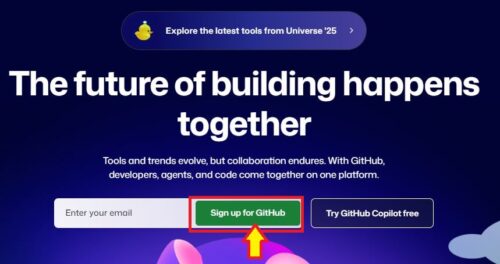
「Sign up for GitHub」をクリックしてください↓
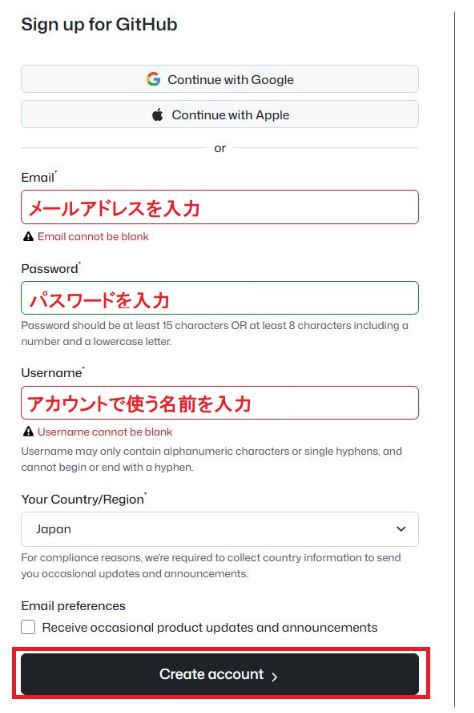
入力が完了したら、一番下にある黒いボタン「Create account」をクリックしてアカウントが作成完了です。
登録したメールアドレスにコードが届きますので、送付されたコードを入力してアカウントが正式に作成完了になります。
新しいリポジトリの作成
まずは日本語に翻訳をしてください。
右クリックをすれば「日本語に翻訳」が表示されます。
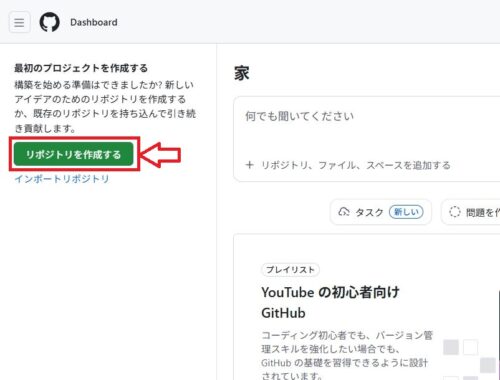
画面の左側にに表示されている「リポジトリを作成する」ボタンをクリックしましょう。
次の画面では、
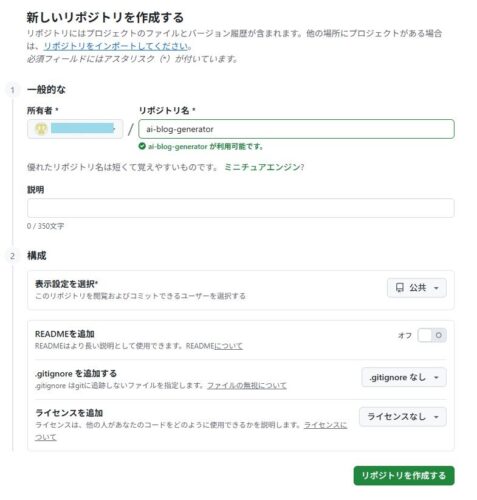
リポジトリ名:「ai-blog-generator」で設定しておきましょう↓
構成
表示形式を選択の箇所:「公共」になっていることを確認してください。
下の画像のように設定ができたら、「リポジトリを作成する」をクリックします。
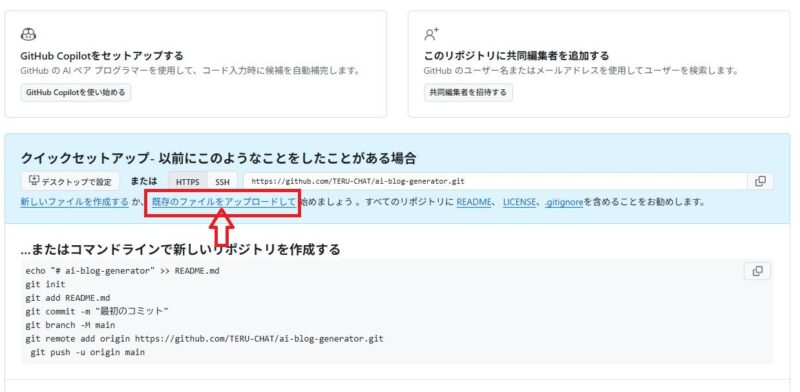
次の画面で、「既存のファイルをアップロードして」という箇所をクリックしてください↓
「AI- Blog Generator」稼働ファイル一式のダウンロードがまだの場合
https://moneytopics-truth.com/ai-blog
「AI- Blog Generator」稼働ファイル一式でダウンロードした
・「public」フォルダ
・package.json
・server.js
という1つのフォルダと2つのデータがりますので、ZIPファイルを解凍(ダブルクリックで解凍できます)してください。
ZIPファイルを解凍された
・「public」フォルダ
・package.json
・server.js
の3つをアップロードしてください。
「public」はフォルダの状態ままで(フォルダの中身をアップロードしてはいけません)
それぞれをドラッグ&ドロップします。
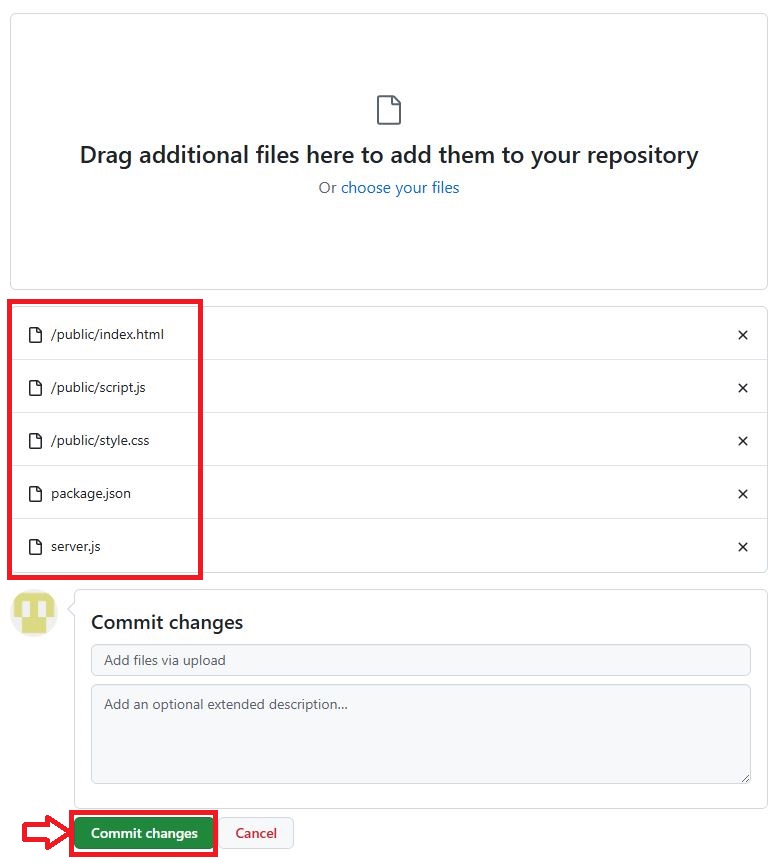
赤囲みした箇所に5つのファイルの形式が上図のようにアップロードされていることを確認して、文字が全て一致しているかを確認するために「英語」に翻訳をして確認してください。
下にある「Comitt changes」をクリックします。
これでGitHub 側の準備は完了しました。
Claude APIキーの取得
Claude APIキーは、下記のURLから入手できます。
アカウント作成に必要なメールアドレスの登録をします。
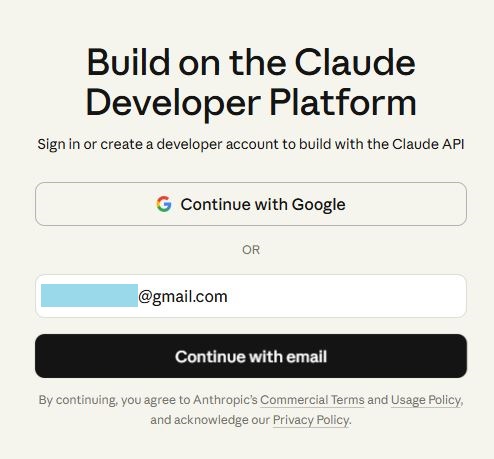
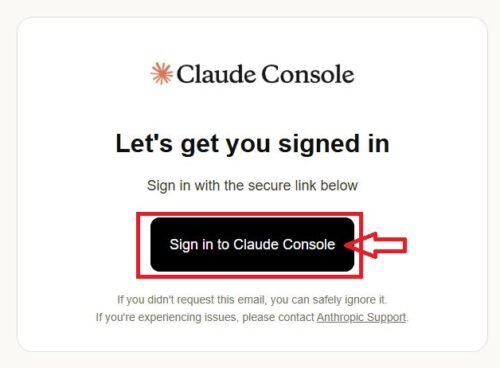
登録したメールアドレス宛に、下の画像のようなボタンが送付されてくるのでそちらをクリック。
どのようなタイプのアカウントが適切でしょうか?
「個人」を選択
次の画面で「APIキーを取得する」の箇所をクリックしてください↓
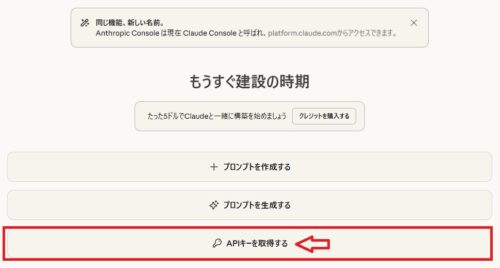
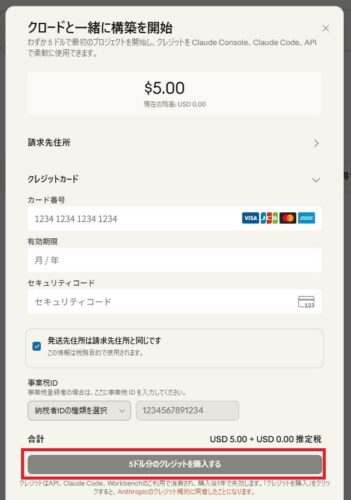
APIキーの取得には最低5ドル分(約750円分)のクレジットが必要です。
請求先住所を入力し、クレジットカードの番号等を入力し、5ドル分のクレジットを購入しましょう。
使用しなかったクレジットは、1年間で失効します。
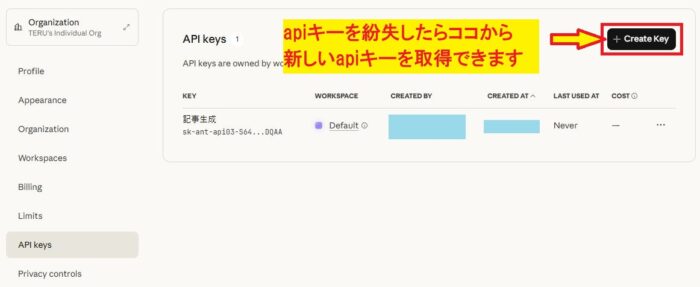
生成された秘密鍵は再度確認できないため、コピーをして安全な場所に保管してください。
APIキーを知っている人は誰でもあなたに代わってリクエストを送信できるため、秘密鍵は大切に保管しなければいけません。
APIキーを他の人と共有したり、ブラウザやその他のクライアントサイドコードに公開したりしないでください。
悪用されると途方もない請求が発生します。
紛失した場合は、既存のAPIキーを削除して「新しいAPIキー」を生成するようにしましょう。
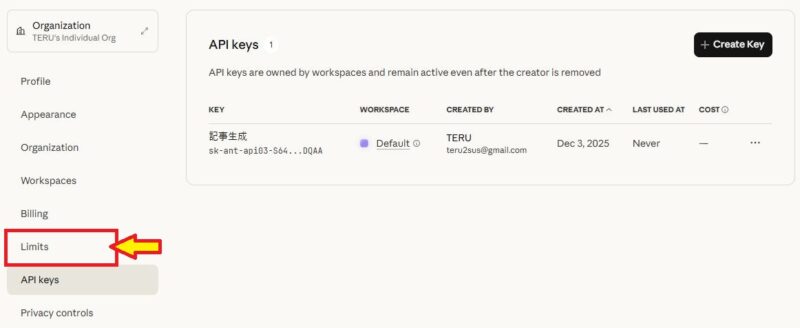
次に月当たりのに上限の設定をしておきましょう。
万が一他人が、apiキーを使用したときに上限を設定しておけば、膨大な請求が来ることがありません。
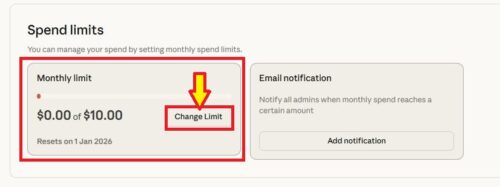
画面の左にある「LIMIT」をクリックしてください↓
画面を少し下にスクロールしていくと「Spend limit」という表示があります。
その中にある「Change Limit」をクリックします↓
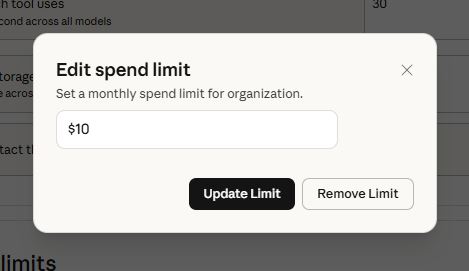
下の画面で、月額の上限値を設定します。
$10で約100記事程度の出力になりますので、あなたが1か月に記事を生成しようとしている金額設定で良いかと思います。
1日に10記事だと30日で300記事なので、$30の設定ということになります。
次にツールを稼働させる仕組みを作っていきます。
Renderと連携させる
アカウントの作成について
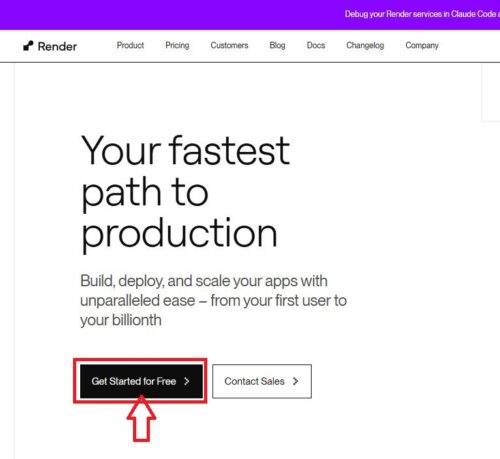
下記からRenderのアカウントを作成してください(無料で使えます)。
「Get Started for Free」をクリックしましょう↓
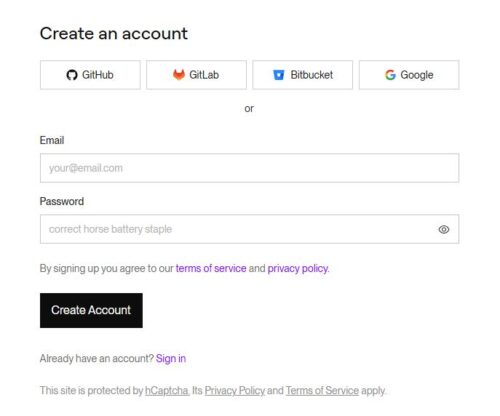
次にメールアドレスとパスワードを入力し、「Create Accaunt」をクリック↓
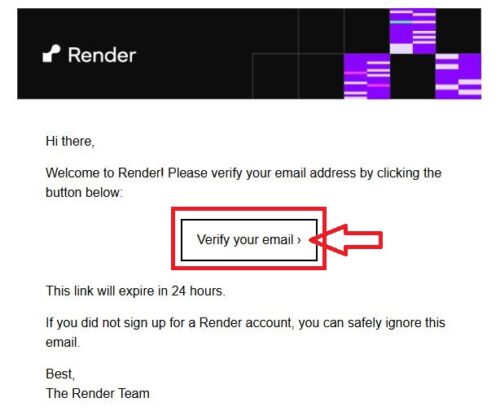
登録したメールアドレス宛にメールが送付されてきますので、ボタンをクリックしましょう↓
ここから、日本語に翻訳して解説していきます。
翻訳は右クリックをすれば「日本語に翻訳」という表示が出てくるのでそれをクリックすれば日本語に翻訳してくれます。
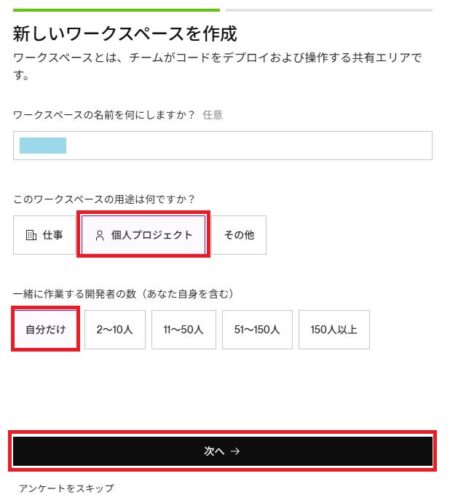
ワークスペースの名前を何にしますか?
何でもokなので、適当なニックネームを入力しましょう。
このワークスペースの用途は何ですか?
「個人プロジェクト」を選択
一緒に作業する開発者の数(あなた自身を含む)
「自分だけ」を選択
「次へ」をクリックしましょう。
構築中のものについて教えてください
はアンケートになるので、一番下にあるアンケートをスキップしましょう。
「GitHub」との連携方法について
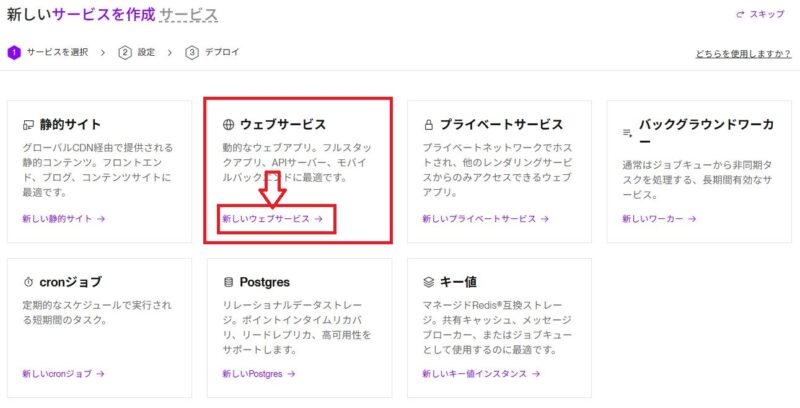
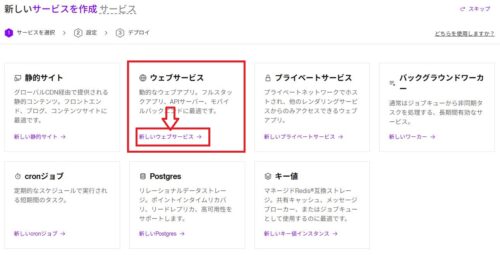
ウェブサービスの「新しいウェッブサービス」をクリックしてください↓
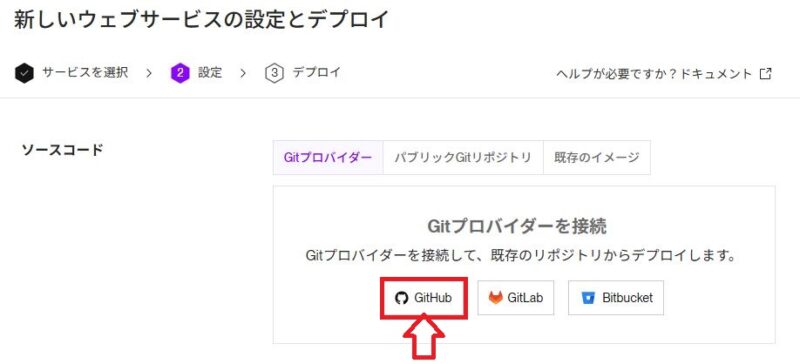
次の画面のGitプロバイダーを接続で、
先ほど作成した「GitHub」を選択します。
次の画面では、
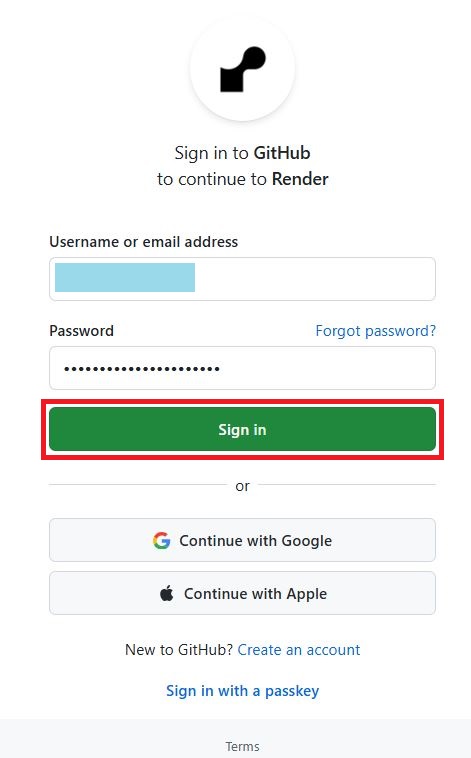
「Username or email address」をクリックすると「GitHub」で設定した名前が表示されますので、それをクリックしましょう。
入力が完了したら「Sign in]をクリックしてください。
再度「新しいウェッブサービス」をクリックしてください↓
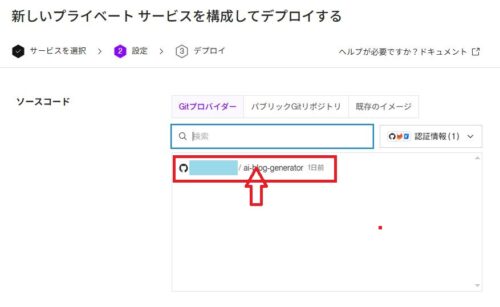
「GitHub」のurlが表示されているので、それをクリックしましょう↓
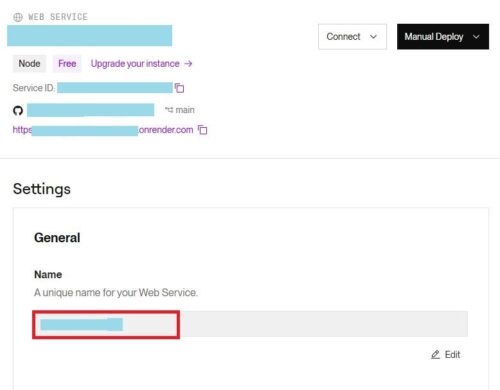
Settingについて
General
・Name
好きな名前でok
・Instance Type
Freeになっていればok!設定不要
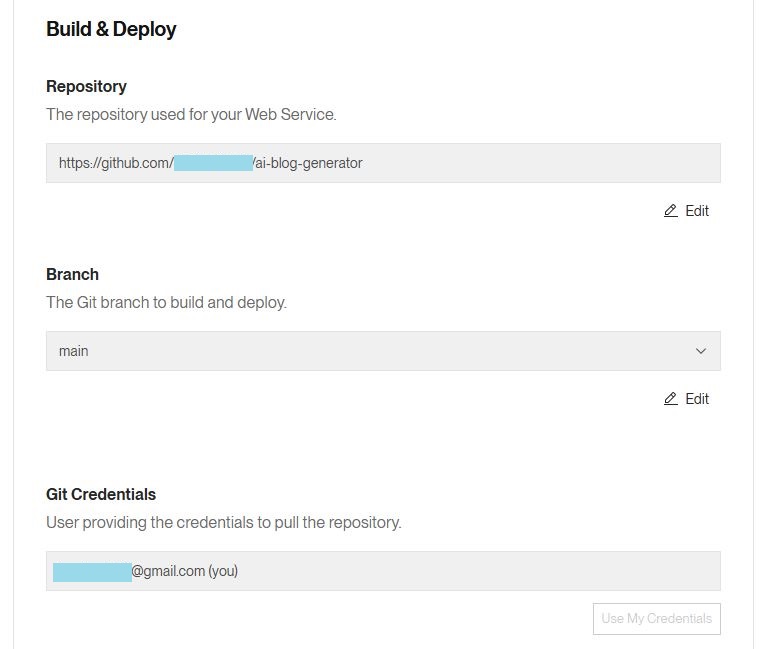
Build & Deploy
・Repository
githubのurlが記載されています。
・Branch
main
・Git Credentials
登録したメールアドレスが記載されている
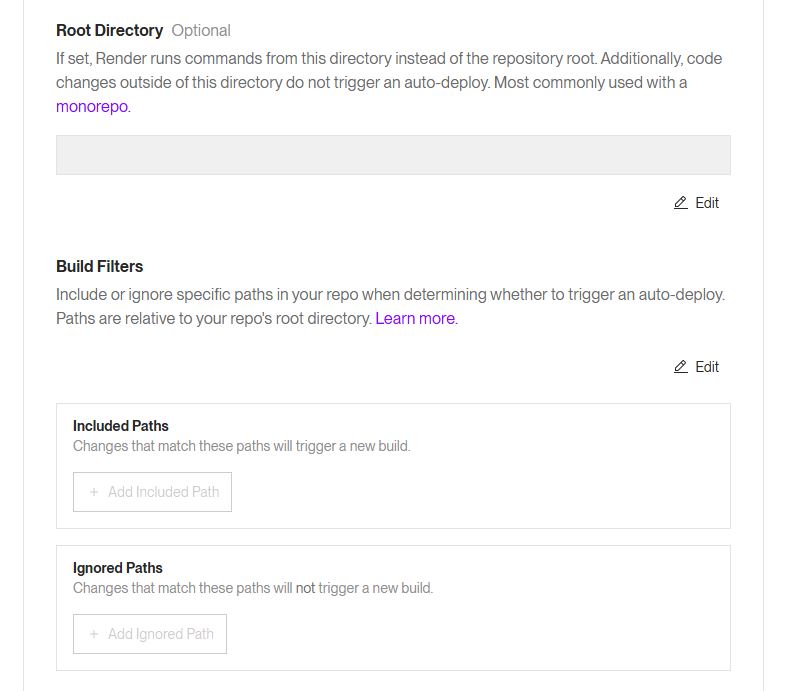
・Root Directory
空白でok
・Build Filters
設定不要
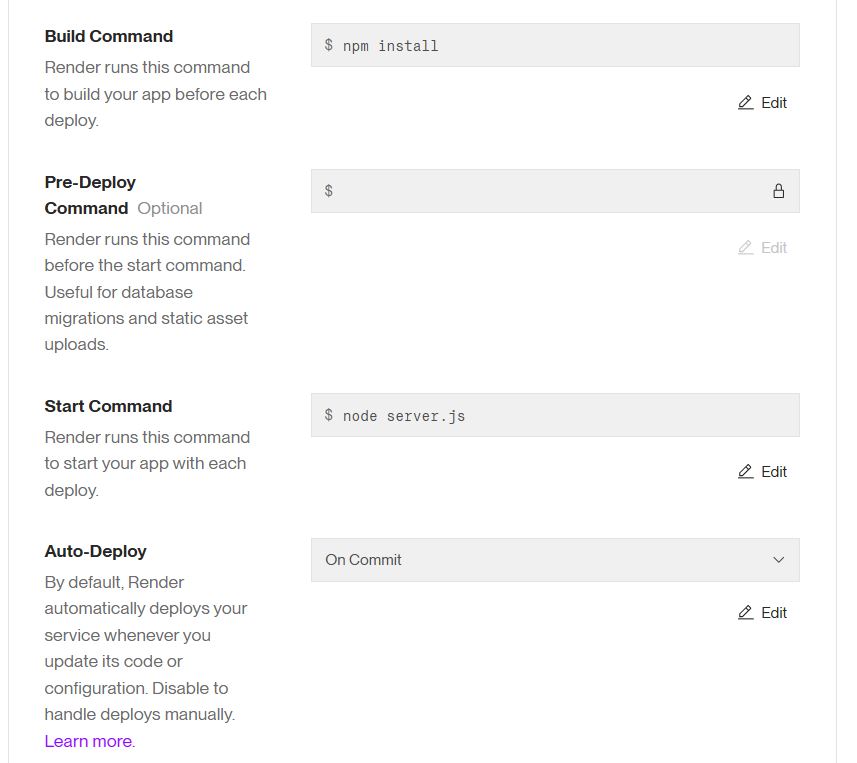
・Build Command
npm install と入力
・Pre-Deploy Command
設定不要
・Start Command
node server.js
・Auto-Deploy
On commit
・Deploy Hook
そのままでok
以下のようになっているかを確認してください↓
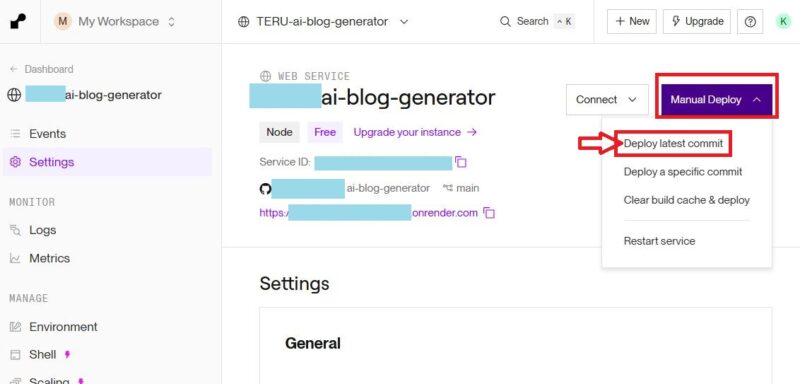
全ての設定が完了したら、画面の一番上にある「Manual Dploy」
をクリックして、「Dploy latest commit」をクリックしましょう。
これ以降の設定は不要です。
続いてAPIキーを設定します。
APIキーを設定
画面の左側にある
「Environment」をクリックしましょう↓
KEYの箇所には、
CLAUDE_API_KEY と入力
Valueには、「sk-」で始まるあなたのClaude APIキーを貼り付けてください。
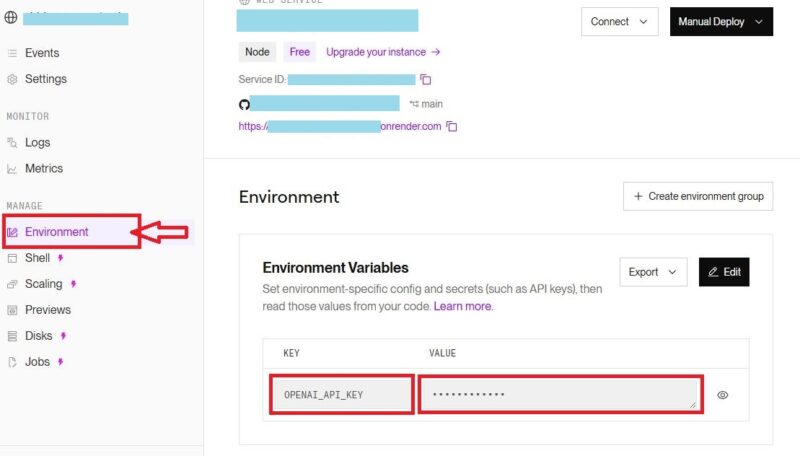
これで、変数関数と呼ばれるものに変換され「APIキー」が安全に作動します。
これで設定が全て完了しました。
最後にデプロイをします。
画面上部の右側にある「Manual Deploy」をクリックして一番上の「Deploy latest commit」を選択。
下の画像のように黒い画面に、ログが流れますのでデプロイが完了するまで待ちましょう。
日本語に翻訳すると、どのようなことをしているか何となくわかるかと思います。
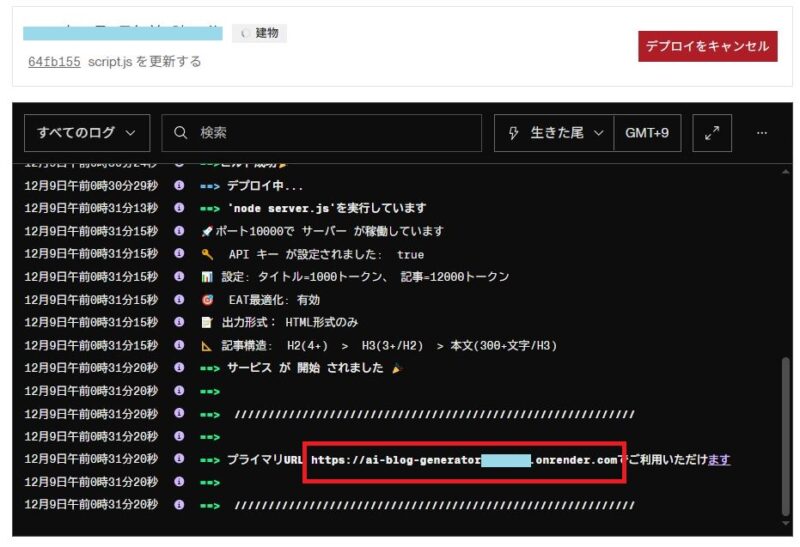
赤囲みをしたところに、URLが表示されるとデプロイの完了です。
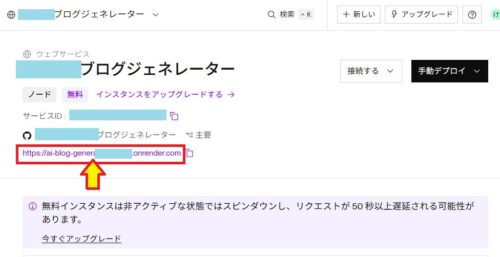
下の画像が表示されたらOK!
画面の上部に記載されたURLをクリックすると、ツールが使用できるようになります↓
AI記事作成ツールの使い方について
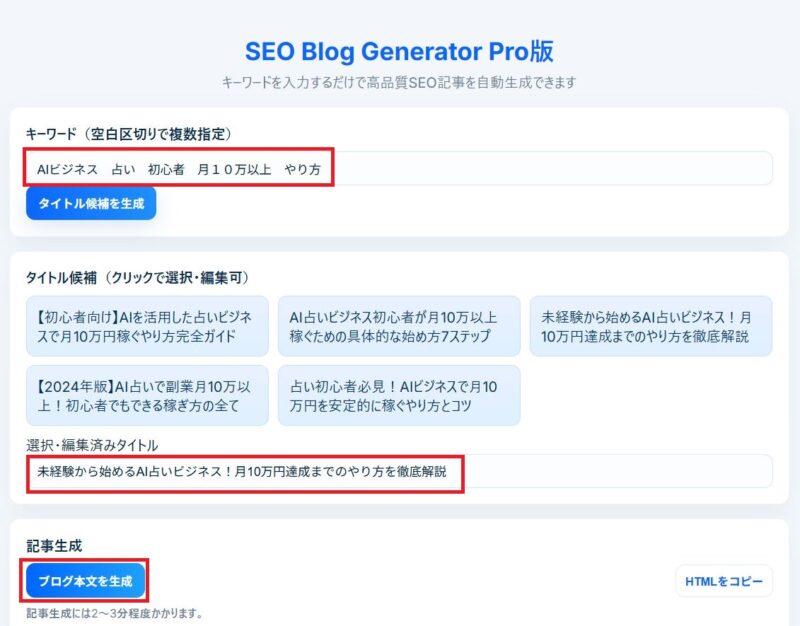
・キーワード
キーワードを入力してください。
ロングテールキーワードという三語以上入れる方が、記事を書く方向性が明確になり具体的な記事生成がされます。
1語入力したらスペースキーを押して空白を1文字分作って、次のキーワードを入力してください。
キーワードの入力が完了したら
「タイトル候補を生成」ボタンをクリックして少し待つと、ブログタイトルが自動的に生成されます。
好きなタイトルを選択すると
「選択・編集済みタイトル」の箇所にコピーされます。
コピーしたタイトルを編集もできるので、タイトルの編集が完了したら
「記事生成」の下にある「ブログ本文を生成」をクリックするとSEO対策記事が生成されます。
記事が生成されたら、画面の右側にある「HTMLをコピー」のボタンをクリックしてください。
これをブログに投稿すると、見出しが自動的に作られます。
各文章も読みやすいように1文ごとに改行が自動帝に入りますので、そのままコピペのみで記事投稿が完了します。
自筆でブログを執筆していた方なら、きっと感動すると思います。
別のキーワードで記事作成するときは、
上述と同じ流れで、キーワードを入力すれば記事の生成ができます。
料金の目安について
約4000文字以上が出力されるように設計しています。
記事によっては、7000文字以上にな場合もありますよ。
1記事あたり約30円程度なので、100記事生成して3000円ぐらいで収まります。
1か月で100記事だと、1日で3記事ぐらいです。
毎日10分程度の作業で、月に100記事の投稿が可能です。